備忘録なので簡単な記事ですみません
ここからjQueryをいただいてきて
中のcssフォルダに入っているスタイルシートをjsフォルダに移動してから
jsフォルダをサーバーにアップ
http://leandrovieira.com/projects/jquery/lightbox/
HTMLの方はこの方法で
<head>の中にこれを入れる
────────────────────────────
<link rel="stylesheet" type="text/css" href="★/js/jquery.lightbox-0.5.css" media="screen" />
<script type="text/javascript" src="★/js/jquery.js"></script>
<script type="text/javascript" src="★/js/jquery.lightbox-0.5.js"></script>
<script type="text/javascript">
$(function() {
$('a.lightbox').lightBox();
});
</script>
────────────────────────────
そして、リンクしたい画像にこのようにクラスをつける
<p><a href="../img/★_L.gif" class="lightbox"><img src="../img/★_S.gif" width="450" height="302" /></a></p>
────────────────────────────
特定の場所以下すべてのリンクをライトボックス表示にしたい場合
#album以下のリンクにすべてと.lightBoxというクラスをつけたリンクすべてがライトボックスになります
<link rel="stylesheet" type="text/css" href="css/jquery.lightbox-0.5.css" media="screen" />
<script type="text/javascript" src="js/jquery.js"></script>
<script type="text/javascript" src="js/jquery.lightbox-0.5.js"></script>
<script type="text/javascript">
$(function() {
$('#album a').lightBox();
});
</script>
-------------------------------------------
リンクにクラスをつけた場合
<a href="photos/★.jpg" title="ここにキャプション"><img src="photos/s-★.jpg" width="267" height="200" /></a>
ID album以下のリンクすべて
<div id="album">
<a href="photos/★.jpg" title="ここにキャプション"><img src="photos/s-★.jpg" width="267" height="200" /></a>
</div>
────────────────────────────
2012年5月27日日曜日

2012年5月18日金曜日
ホームページの配色のコツ
配色ジェネレーターっていくつかあるけど、ここわかりやすかったので紹介します。
ウェブ配色ツール Ver2.0

(モモンガが勝手に考えた)ジェネレーター使い方のコツ
①最初に真ん中の四角いところで、お好みの明度を考えながらだいたいの場所をクリックします。
濁った感じがすきなら、黒に近い場所(右)、
原色に近い感じが好きなら左、そして上に行くほど薄くなります。
②次に周りの円周のところをクリックしながら移動していくといろんな色合いのパターンがわかります。
③だいたい、黄色系とか緑系とか方向がきまったら、
色相差を大きくしたり小さくすると、ナビのところなどいろんなパターンを出してくれます。
④最後に配色の一覧表を表示をクリックして、テキストをコピペすれば便利
サンプルのヘッダー画像の▲を押していくと、いろんな格言がでてきて
いちいちうなずけます。
「赤と緑の高彩度色は要注意」
彩度が高いほど派手、低いほど黒が混ざって地味な色
赤と緑の高彩度色というのは、派手派手の明るい赤と緑(クリスマスのような色です)
これを使うだけで目が痛くなるので気をつけましょう

「ロゴが読めないとサイトが覚えてもらえない」
おしゃれで独創性にあふれたロゴ(サイトネーム)も、読めないと致命的。
英語だけ(仏だったり独だったりするとさらに)
難しい漢字や当て字
絵文字やくずしすぎが極端で読めない
色がまぶしすぎて識別できない
「読めない配色に一切の価値なし」
明るすぎる、まぶしすぎる(下の原色の例)、暗すぎる、薄すぎる・・・・
配色もですが、文字の大きさや一行の長さ、改行なしで延々と続く段落も言えます。

「中明度の背景色はできるだけ避ける」
色相に関係なく明るさの度合いを明度といいます。明るい明度とはつまり「薄い色」と言い換えたほうがわかりやすいかも。
中明度の背景色というのは、暗すぎず薄すぎず、中間の普通の濃さの色ということです。
ということは、背景に敷くなら、いっそのこと濃いか、かなり淡い色にするかどちらかが無難!


ウェブ配色ツール Ver2.0

(モモンガが勝手に考えた)ジェネレーター使い方のコツ
①最初に真ん中の四角いところで、お好みの明度を考えながらだいたいの場所をクリックします。
濁った感じがすきなら、黒に近い場所(右)、
原色に近い感じが好きなら左、そして上に行くほど薄くなります。
②次に周りの円周のところをクリックしながら移動していくといろんな色合いのパターンがわかります。
③だいたい、黄色系とか緑系とか方向がきまったら、
色相差を大きくしたり小さくすると、ナビのところなどいろんなパターンを出してくれます。
④最後に配色の一覧表を表示をクリックして、テキストをコピペすれば便利
サンプルのヘッダー画像の▲を押していくと、いろんな格言がでてきて
いちいちうなずけます。
「赤と緑の高彩度色は要注意」
彩度が高いほど派手、低いほど黒が混ざって地味な色
赤と緑の高彩度色というのは、派手派手の明るい赤と緑(クリスマスのような色です)
これを使うだけで目が痛くなるので気をつけましょう
「ロゴが読めないとサイトが覚えてもらえない」
おしゃれで独創性にあふれたロゴ(サイトネーム)も、読めないと致命的。
英語だけ(仏だったり独だったりするとさらに)
難しい漢字や当て字
絵文字やくずしすぎが極端で読めない
色がまぶしすぎて識別できない
「読めない配色に一切の価値なし」
明るすぎる、まぶしすぎる(下の原色の例)、暗すぎる、薄すぎる・・・・
配色もですが、文字の大きさや一行の長さ、改行なしで延々と続く段落も言えます。
「中明度の背景色はできるだけ避ける」
色相に関係なく明るさの度合いを明度といいます。明るい明度とはつまり「薄い色」と言い換えたほうがわかりやすいかも。
中明度の背景色というのは、暗すぎず薄すぎず、中間の普通の濃さの色ということです。
ということは、背景に敷くなら、いっそのこと濃いか、かなり淡い色にするかどちらかが無難!
2012年5月13日日曜日
FBログ ⇒自分のfacebook投稿の過去ログ整理が簡単に!
これけっこう便利でした!
FBログ http://fblog.jp/
FBアカウントと連携させて、過去ログを読み込むと
今までのfacebook投稿が日付ごとに整理されて、自分の過去の投稿を探したい時に役立ちます。
今までFBに投稿してもあとで探せなくなってしまうし、不便だなぁと思っていましたが、これを使えばブログの過去ログのように、自動で整理してくれます。
わたしは個人的なことばかりつぶやいているので非公開にしてますが、仕事で利用してる人なんかは公開にしておけばブログがひとつ持てちゃうってことですね!

FBログ http://fblog.jp/
FBアカウントと連携させて、過去ログを読み込むと
今までのfacebook投稿が日付ごとに整理されて、自分の過去の投稿を探したい時に役立ちます。
今までFBに投稿してもあとで探せなくなってしまうし、不便だなぁと思っていましたが、これを使えばブログの過去ログのように、自動で整理してくれます。
わたしは個人的なことばかりつぶやいているので非公開にしてますが、仕事で利用してる人なんかは公開にしておけばブログがひとつ持てちゃうってことですね!

2012年4月20日金曜日
桑原実彦 彫刻・水彩画展 in 原宿
パリ在住の友人、桑原実彦(くわばらつねひこ)さんが、彫刻と水彩画の個展を開催します。
桑原さんは、千葉県出身、1971年にパリに渡って、作家活動を続けてられます。
彫刻は、世界各国のフィールドで取材した野生動物のスケッチを元に制作したブロンズ彫刻です。
身近な動物たちがブロンズ像になって、生き生きと動き出すような世界を楽しんでください。
また、桑原さんが日本を含めて世界各国を旅して制作しているスケッチの世界も素敵です。
私も水彩のスケッチが好きなので、桑原さんみたいにいつでもどこでもサラサラ!っと描けたらいいなぁとあこがれています。

●会期/2012年 4月25日(水)〜 4月30日(月)
午前11時 〜 午後7時
(27日のみ午後9時まで、最終日の30日は午後5時まで)
●会場/原宿・積雲画廊
住 所 渋谷区神宮前1−19−14 サンキュービル 1階
電話 03 3478 0993
最寄り駅 JR原宿駅 竹下口 代々木寄り
積雲画廊のサイト http://www.sekiungarou.com/
大きな地図で見る

桑原さんは、千葉県出身、1971年にパリに渡って、作家活動を続けてられます。
彫刻は、世界各国のフィールドで取材した野生動物のスケッチを元に制作したブロンズ彫刻です。
身近な動物たちがブロンズ像になって、生き生きと動き出すような世界を楽しんでください。
また、桑原さんが日本を含めて世界各国を旅して制作しているスケッチの世界も素敵です。
私も水彩のスケッチが好きなので、桑原さんみたいにいつでもどこでもサラサラ!っと描けたらいいなぁとあこがれています。

●会期/2012年 4月25日(水)〜 4月30日(月)
午前11時 〜 午後7時
(27日のみ午後9時まで、最終日の30日は午後5時まで)
●会場/原宿・積雲画廊
住 所 渋谷区神宮前1−19−14 サンキュービル 1階
電話 03 3478 0993
最寄り駅 JR原宿駅 竹下口 代々木寄り
積雲画廊のサイト http://www.sekiungarou.com/
大きな地図で見る

桑原さんには、長年森の365日のスタッフもひきうけていただき、いつもフランスから興味深い写真を投稿してくれています。公私ともにお世話になっています。
わたしも今週末たずねる予定です。楽しみです(^o^)/
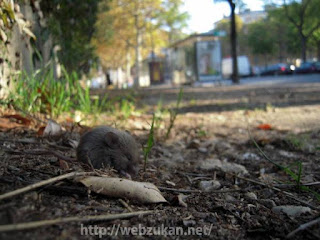
web自然図鑑に投稿いただいた桑原さんの作品

2012年4月15日日曜日
Windows7でpsdをサムネール表示(フリーソフト)
Photoshopのデータをアイコン表示しても、サムネールが出なくて不便!
Win+Adobeユーザーなら多くの人が悩んでるんじゃないでしょーか。
検索するといろんな記事がヒットするのですが、
PCの挙動が怪しくなったり、パソコンがおかしくなったときに自分で対処できる人でないと
ちょっとこわくてインストールできない感じの記事が多いです。
いくつかためして、一番助かったのがこのURLです。
今のところ動作に問題はありません。無料だし、ありがたい!!
http://www.321download.com/LastFreeware/page40.html
ここの中程にある
Download Mystic Thumbs 1.98 32-bit (1340 kB)
Download Mystic Thumbs 1.98 64-bit (1523 kB)
この二つが本体です。64bitなのか32bitなのか合わせて選んでください。
ちなみに、バージョン2.6が最新のようですが、そちらはシェアウェアです。

参考になったよ!って方はwebの森のfacebookページへイイネをしてね(v^ー゜)
Win+Adobeユーザーなら多くの人が悩んでるんじゃないでしょーか。
検索するといろんな記事がヒットするのですが、
PCの挙動が怪しくなったり、パソコンがおかしくなったときに自分で対処できる人でないと
ちょっとこわくてインストールできない感じの記事が多いです。
いくつかためして、一番助かったのがこのURLです。
今のところ動作に問題はありません。無料だし、ありがたい!!
http://www.321download.com/LastFreeware/page40.html
ここの中程にある
Download Mystic Thumbs 1.98 32-bit (1340 kB)
Download Mystic Thumbs 1.98 64-bit (1523 kB)
この二つが本体です。64bitなのか32bitなのか合わせて選んでください。
ちなみに、バージョン2.6が最新のようですが、そちらはシェアウェアです。

参考になったよ!って方はwebの森のfacebookページへイイネをしてね(v^ー゜)
2012年4月10日火曜日
4/19(木) 長野・飯島町「小蕪亭」 瞑想のピアニスト、ウォン・ウィンツァン ピアノソロコンサート「笑顔のまんま」
わたしの近所、飯島町の千人塚にある小蕪亭で、 ウォン・ウィンツァンさんのコンサートがあるのでご紹介します。
ウォン・ウィンツァンさんは瞑想のピアニストと言われていて、震災後の レクイエムコンサートがユーストリームで紹介されていて、わたしもいつか生で聴きたいと思っていました。
興味がある方は、小蕪亭さんへ電話で予約入れていただければと思います。


ウォン・ウィンツァンさんは瞑想のピアニストと言われていて、震災後の レクイエムコンサートがユーストリームで紹介されていて、わたしもいつか生で聴きたいと思っていました。
興味がある方は、小蕪亭さんへ電話で予約入れていただければと思います。


瞑想のピアニスト、ウォン・ウィンツァンピアノソロコンサート「笑顔のまんま」
会場は、南信・飯島町・千人塚公園内にある、喫茶/昼膳/ギャラリー「小蕪亭(こかぶてい)」。
http://www.valley.ne.jp/~kokabu/
http://www.valley.ne.jp/~kokabu/
────────────────────────────
| ■日にち | : | 2012年 4月19日(木) | ||||||
| ■時 間 | : | 開演 午後7時 (開場 午後6時) | ||||||
| ■会 場 | : |
長野県上伊那郡飯島町七久保3017-116
千人塚公園内 | ||||||
| ■料 金 | : | 4,500円 ※野草茶付き (要ご予約) | ||||||
| ■懇親会 | : | コンサート後に懇親会もございます。 ご希望のかたはお申込みください。 3,000円 | ||||||
| ■主催/問合 | : | 演奏会実行委員会 090-1866-7204 小蕪亭 TEL&FAX 0265-86-5890 | ||||||

CDを取り扱っているサウンドウェア・ブルームーンさんのfacebookページはこちら
https://www.facebook.com/swBluemoon
https://www.facebook.com/swBluemoon
────────────────────────────
わたしも当日聴きに行く予定です。楽しみです(^o^)/
小蕪亭さんもとーっても素敵な会場ですよ。店内の高い天井の作りが、音がよく通るようになっているのか、生音がばっちりです。
ウォンさんの写真展も同時開催中。
小蕪亭さんもとーっても素敵な会場ですよ。店内の高い天井の作りが、音がよく通るようになっているのか、生音がばっちりです。
ウォンさんの写真展も同時開催中。
2012年4月2日月曜日
facebookを登録したら始めにやるプライバシー設定
facebookっていいところもいっぱいあるんですが、
余計なお世話も大杉ですよね!
「昔いやな思いをさせられた相手に発見されたくない」
「いやなヤツのページの【知り合いかも】に表示されたら困る」
「私のページがGoogleさんにかかっちゃったらいやだ」
こんな心配をしている人は多いかと思います。
それでもせっかくfacebookを始めたのに、何もかも防御してプライバシー保護をガチガチにしたんでは、メリットも享受できないし面白くないやん!って思いますので、
登録したら最初にやっておいた方が良い、最低限の設定を説明します。
(A)わたしの個人ページが検索エンジンにヒットしないように・・
ホーム ⇒プライバシー設定 ⇒アプリとウェブサイト ⇒一般検索
ここでチェックを外しておけば、個人名で検索しても、Googleなどの検索エンジンにヒットしません。


新しい友人は作りたいけど個人的なことをアップしたいので一般に見られるのはちょっと・・・という場合は、
ホーム ⇒プライバシー設定 デフォルト設定の管理
ここで基本的には友達までを選択しておきます。
たとえば「グループ展のお知らせ」とか公開したい情報だけは記事を投稿するときに個別に公開範囲を変えればOKです。


(E)万一、パスワードを盗まれてしまったら・・心配!
ホーム ⇒アカウント設定 ⇒セキュリティ ⇒ログイン通知
ここでセキュリティ設定をしておけば、万一のときに発見が早く、防御できる可能性があります。
このログイン設定の下のログイン承認もしておけばさらに安心です。

facebookは共通の知人などがいるとそれで判別して勝手に「知り合いかも?」というところに顔を出してくる場合があります。
でも自分が、再会したくない相手のところに表示されたらイヤですよね。
実は以前支払い拒否してとんずらしやがった(w 仕事先相手がおりまして、彼が厚かましくもなんと私の「知り合いかも?」に表示されるじゃありませんか( ̄Д ̄;;
見るだけで頭に来るし、万一わたしの顔も相手のところに表示されちゃったらいやなので(避けたいのは向こうの方だとは思いますが)、
彼のページへ先回りして、ブロックかけておきました。やり方は下記です。
相手の名前がわかっている場合は、先にその相手の名前を検索して相手のプロフィールページへ行き、ブロックすることもできます。
※ちなみにfacebookがこのような使い方を推奨してるかどうかは知りませんが・・・他に方法がないもので。


余計なお世話も大杉ですよね!
「昔いやな思いをさせられた相手に発見されたくない」
「いやなヤツのページの【知り合いかも】に表示されたら困る」
「私のページがGoogleさんにかかっちゃったらいやだ」
こんな心配をしている人は多いかと思います。
それでもせっかくfacebookを始めたのに、何もかも防御してプライバシー保護をガチガチにしたんでは、メリットも享受できないし面白くないやん!って思いますので、
登録したら最初にやっておいた方が良い、最低限の設定を説明します。
(A)わたしの個人ページが検索エンジンにヒットしないように・・
ホーム ⇒プライバシー設定 ⇒アプリとウェブサイト ⇒一般検索
ここでチェックを外しておけば、個人名で検索しても、Googleなどの検索エンジンにヒットしません。


(B)投稿した写真や近況は友人だけを基本にしたい
新しい友人は作りたいけど個人的なことをアップしたいので一般に見られるのはちょっと・・・という場合は、
ホーム ⇒プライバシー設定 デフォルト設定の管理
ここで基本的には友達までを選択しておきます。
たとえば「グループ展のお知らせ」とか公開したい情報だけは記事を投稿するときに個別に公開範囲を変えればOKです。

(C)プライバシー保護をしたうえで、新しい友達も作りたい場合
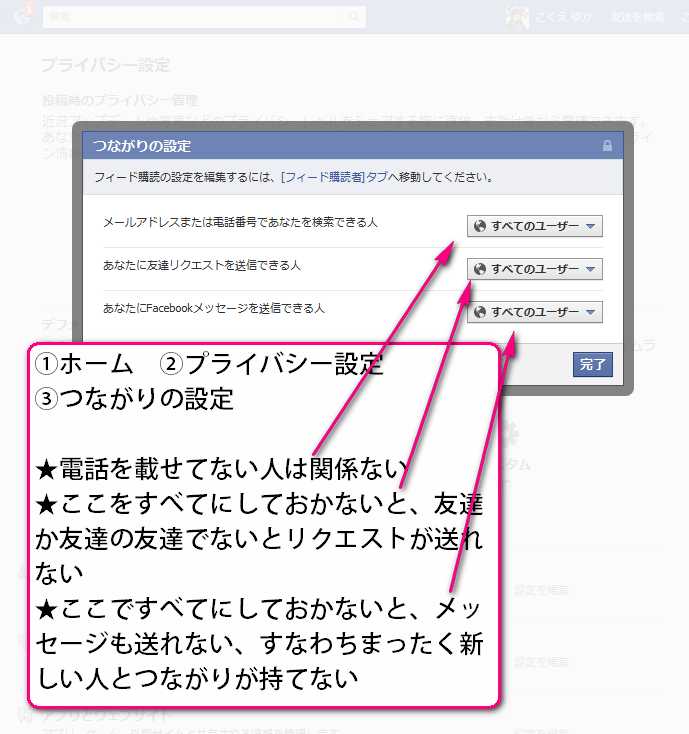
ここは、どうやって新しい人とつながるかを設定する画面です。
ホーム ⇒プライバシー設定 ⇒つながりの設定
ホーム ⇒プライバシー設定 ⇒つながりの設定
ここで、2番目と3番目を「すべて」にしていない人がたまにいます。
新しい友達が欲しくないなら友人まで・・・のようにブロックしてもいいですが、
ここをすべてのユーザーにしていないと、あなたのプロフィールを見て「友達になりたいな」と思った人がメッセージを送ることも、友達へ追加を送ることもできません。
友達が良い自分の投稿にイイネをしたりシェア(広めて)してくれたりしても、つながりのない人はそれにイイネをつけたりシェアしたりできなくなってしまいます。
つまりすべての可能性を摘んでしまっていることになるので、これでは何のためにfacebookを始めたかわからない・・・という状態になってしまいます。
(D)facebookからメールが届きすぎてうるさいんだけど・・・
こういう場合はここでメールが来ないように設定します。
ホーム ⇒アカウント設定 ⇒お知らせ
ホーム ⇒アカウント設定 ⇒お知らせ

ホーム ⇒アカウント設定 ⇒セキュリティ ⇒ログイン通知
ここでセキュリティ設定をしておけば、万一のときに発見が早く、防御できる可能性があります。
このログイン設定の下のログイン承認もしておけばさらに安心です。

(F)昔の知り合いで表示されたらいやな相手がいる
でも自分が、再会したくない相手のところに表示されたらイヤですよね。
実は以前支払い拒否してとんずらしやがった(w 仕事先相手がおりまして、彼が厚かましくもなんと私の「知り合いかも?」に表示されるじゃありませんか( ̄Д ̄;;
見るだけで頭に来るし、万一わたしの顔も相手のところに表示されちゃったらいやなので(避けたいのは向こうの方だとは思いますが)、
彼のページへ先回りして、ブロックかけておきました。やり方は下記です。
相手の名前がわかっている場合は、先にその相手の名前を検索して相手のプロフィールページへ行き、ブロックすることもできます。
※ちなみにfacebookがこのような使い方を推奨してるかどうかは知りませんが・・・他に方法がないもので。

(G)義理があり友達解除できないけど、相手の近況をあまり見たくない
こういう場合ありますよね、、、(汗)「友達からはずす!」ってやればいいことなんですが、大人の事情で、そうもいかない場合、そのユーザーの近況アップの右上にカーソルをもってくると下向きの>こんなマークが出ます。それをクリックするとこのような画面が出ます。
ここで、「たまにしか見たくありません」とか「この人のアップデートは毎回みたい」とか「いっそのこと非表示に!」なんてこともできます。

(H)楽しくなるコツは知り合いだけから始める
Facebookってそういう時代だし・・と思い初めてみたものの、イマイチ面白くない!という方におすすめの方法がひとつあります。
それは地元のオフ会(とか勉強会)に顔を出してみることです。
実際の知り合いがいないタイムラインは全然面白くありません。
「面白くないので自分もアップしない、だから友達も増えずにさらに放置することに・・・・」
という感じで、登録はしたものの放置している人を多く知っていますが、まずはいろんなツテをたよって情報探してみてください。facebookのメンバーが集まるオフ会か勉強会に参加してみると、とたんに楽しくなりますよ。
もしくは実際に交流のある知人に「facebook始めたいんだけどいっっしょにやらない?」と声をかけて、数人で初めて見ると良いです。
そして、知らない人から何も挨拶がなく友人登録依頼が来ても承認しないこと。
facebookを登録するとどこで見つけるのかどんどん知らない人から承認が来ることがあります。
誰?なぜわたしに?とか思うんですが、せっかく申請が来たんだし・・・と承認していくと、いつの間にか自分のニュースフィードが「知らない人ばかりのつぶやきでいっぱいに・・・」という状態になり
誰?なぜわたしに?とか思うんですが、せっかく申請が来たんだし・・・と承認していくと、いつの間にか自分のニュースフィードが「知らない人ばかりのつぶやきでいっぱいに・・・」という状態になり
全然面白くありません。
(I)最低限のマナーは写真をちゃんと登録し、自己紹介をしてから友達申請を
facebookを始めたばかりの頃ってよくわからずにあちこち見て、プロフィールみていると、知らないうちに相手のページの「友達になる+」をクリックしてしまうことがあります。
もし押してしまったら、その後でもいいのでちゃんと「わたしはこういうもので、あなたとはこんなつながりで興味を持ちました(たとえば地元がいっしょですね・・とか)、ぜひよろしく」のような自己紹介付きのメッセージを送ってください。
そして顔写真は、小さく写っているモノでもいいのでちゃんと顔写真をのせましょう。
みんなが顔写真載せて会話しているfacebookの中で、ペットの写真などを自分のプロフィールにするのは失礼にあたります(^^)
登録:
投稿 (Atom)