ラベル Nexus7 の投稿を表示しています。 すべての投稿を表示

2014年5月18日日曜日

Windowsタブレットが欲しい人、ちょっと待った!


このタブレットのCM印象に残るんで購入を検討されている方もいると思いますが、実際にさわってあまりの「役に立たなさ」に愕然としました。


先日ウェブデザインの個人講習があり、その方が買ったばかりのサーフェスを持って来られたのですが
それがSurface 2(サーフェス)でした。
気をつけないといけないのは、サーフェスには2種類あり、
(1) Windows RT (含む8.1) 実売 4~5万円
(2) [Pro] 付き Windows 8.1 実売10万円以上
で、曲者なのは (1) の方で、この価格でOffice が使える事が売りです。

わたしの体験したこと


  • 最初のトースト画面に「デスクトップ」がないのでその方はデスクトップがないものと思って、悲しくなりながら使っていたそうです。
    トースト画面のインターネットというボタンを押して、ネットを見ていただけだそうです。
  • 私がデスクトップを表示させたら、普通の画面あるんだ・・と驚いていました。
  • デフォルトでbluetoothがoffになってるので、マウスを接続しようとしたんだけど、どこにonにするスイッチがあるのか探せずかなり手間取りました
    (bluetoothっていうのは、外付けのマウスなどをケーブルなしで接続する機能です。マウスを買う時に、bluetooth対応と書いてあるものを買って来て、ペアリングといって認識させると、マウスで操作ができるようになります)
  • GoogleChromeをインストールしようとしたら「このアプリはインストールできません、Windowsのストアで対応のアプリを探して下さい」となり断念
  • Firefoxもだめ。
  • 便利なフリーソフトを教えてあげようとして、インストールしようとしたら、このアプリはインストールできませんと出て断念
  • どこか写真をとるボタンを押してしまったら、カメラのモードになってしまいそれをどうやっても終了させることができずに、(あっちこっち、タップしたり、スワイプしたり、上から下へびゅーっとスワイプしてみたんだけどだめで・・・)結局電源を切りました。
    私が単にわからなかっただけかもしれませんが、GoogleタブレットやWindowsタブレットを何台か使ってきたわたしがわからなかったんだから、初心者さんには直感的に操作できない感じにな
    っているのかも・・・
  • その方は、メールの設定方法を、購入したお店で聞いて来なかったために、メールを読むことが出来ていませんでした。
    仕方ないので、プロパイダ(OCN)のウェブメールから、メールチェックをしようとしたら、javascriptが動かないのか、何なのか、いろんなボタン押してもエラー出まくり、まともにメールが読めない。
    もちろん同じOCNのウェブメールを普通のWindowsで見るとちゃんとメールが読めるのです。
    これはIE上で動くウェブシステムがいろいろ動かないことが予想されました。


Windowsタブレットといっても、機種によって様々な違いがあるので、CMだけの印象と安さで購入するのは気をつけた方が良いと思います。
安かろう悪かろうとはまさにこれ!使い物にならなかったです。
少なくとも仕事をするPCじゃありません、ウェブを閲覧する以外のことには使えません。

Windows8タブレットと、アンドロイドの違い


Windows8のタブレットがいろいろ出るようになって、いくつか使わせてもらいましたが、(私を含め)年齢による視力が衰えている方はあまりコンパクトな機種は厳しいと思います。
だって、普段デスクトップやノートパソコンで見ている、あの大きな画面がそのまんま縮小されて7インチとか8インチに収まってしまうのですよ。
デスクトップもブラウザも文字も、全部が3分の1くらいに小さくなってしまい、そのたびに近視のわたしは眼鏡をはずさないと見えなくて大変です。

ところが、iPhoneもそうだと思いますがアンドロイドは、タブレット用に開発されたOSだから・・?なんですかね。
文字のサイズがある程度確保されてるので、視力に自信がないわたしたちの年代でも扱えます。
対応のアプリもみんなが、タブレットサイズ、スマホサイズを意識して作られているので、使いやすいです。

つまり、外出先でさっと取り出してメールチェックしたり、facebookに投稿したり、LINEで家族と会話したり、ベッドに寝転がったまま読書したりする程度ならアンドロイドがやっぱり便利。私は大きくて楽なのでネクサス7を使っていますが、
娘はネクサス5です。
(iPadminiくらいの大きさがネクサス7で、iPhoneくらいの大きさがネクサス5と思ってください)

ところが、アンドロイドで仕事をしようとするとやっぱりきついのです。
アプリを駆使して工夫しないといけなくて、bluetoothでキーボード対応させたりしても、荷物が増えるばかりで、キーボードも相性が悪いのを選んでしまうと誤動作が大きいし、普段使い慣れているキーボードと違うのでミスタッチしてしまいます。

Windows8のタブレットを買って良かったと思う時


  • 仕事先でパソコン立ち上げて、ウェブの画面を見ながら打ち合わせする
    (Windows8のタッチキーボードは画面の半分をどーんと隠してしまうので、仕事にならず、Bluetoothのキーボードをつけると初めて仕事がはかどります。)
  • セミナー等に持ち込んで、記録をとったり、実習したりする
    (写真も撮れるし、音声もとれるし、便利ですよね)
  • カフェに入ってちょっとの間に仕事
    (わりと重い電源、wifiルーター、キーボードをじゃらじゃらと一式持っていくので結局荷物は増えます)
  • 外付けHDDにデータを入れ、キーボードとマウスとモニターをつないで自宅で普通に仕事する
    (WindowsXPがネットにつなげなくなったので、買い換えを検討している方はこちらの方法をとるのも一案と思いますが、だったらサーフェス2のような安い方を買わない方が良い)

こんな使い方をするならやっぱりWindows8の方がいいなぁと思いました。

参考になったよ!って方はwebの森のfacebookページへイイネをしてね(v^ー゜)


2013年9月19日木曜日

新Nexus7 (SIMフリー)が来た! LTEが使える、バックカメラついてる、テザリングできる!

新Nexus7を手に入れてしまいました、まだ全部つかいこなせていませんが、今度のNexus7の良いところです。


  1. バックカメラがついている
    (これで写真とってすぐにアップできる!)
  2. テザリング標準サポート
    つまり、ルータを持ち歩かなくても、ノートパソコンで3G電波でネットできる!
  3. 機種によってはLTEがOKらしい
  4. SMSが使えるようになった(ソフト追加必要)
    なので、LINEの認証など、携帯電話がないと認証できない機能も使えるらしい
  5. 画面がきれいに
    (解像度があがったそうです)


らしい・・・と書いてあるのは、まだ試してないからです。

とりあえず初めの一歩のやり方紹介

1)本体、充電器、ケーブル、SIMのフタを開けるパーツが入っています


2)電源入れたら最初に日本語を選びます


3)Googleにログインする


すべてのがGoogleアカウントでPCと同期されるのでGoogleアカウントは必須です。
アプリをインストールする場合も、PCでGoogleにログインした状態で、GooglePlayへいき、インストールボタンを押しておくと、ネクサスの方にも自動で入っています。

このとき、部屋の中にwifi電波が飛んでいれば、それをキャッチして、パスワード入れるだけでもうネットにつなげます。


4)SIMカードを入れる


今回もIIJmio (アイアイジェイミオ)にしました。
たまたま購入したショップで、無料スタートパックがついていたのでそれを入れて開始


5)SIMカードはここから入れます


ピンを穴に刺すと、入れる箱が出てきます


6)マイクロSIMを、ツメの位置があうようにセットして、入れます


7)アクセスポイントを選ぶ(IIJmio)


設定 ⇒無線とネットワークの中のその他を選ぶ ⇒モバイルネットワーク
⇒アクセスポイント名 ⇒ここでIIJmioを選びます

以前は面倒な設定が必要でしたが、すでにいろんなアクセスポイントが入っているのでこの中から選択するだけでOK


8)SIMを開通させる https://www.iijmio.jp/


カードに書かれた番号とパスコードが必要になります。


参考になったよ!って方はwebの森のfacebookページへイイネをしてね(v^ー゜)

(補足) IIJmioのiPhoneやiPadの動作確認について


このような情報が届きましたのでシェアします。iPhone5やiPadではどうなんだろうという方の参考に・・・・・・・
-------------------------------------------

                                                   2013 年 9 月 19 日

お客様各位

                                  株式会社インターネットイニシアティブ


   IIJmio高速モバイル/DサービスにおけるiOS 7の動作検証結果について


拝啓 時下ますますご清祥のこととお慶び申し上げます。
平素は弊社サービスをご利用いただき、誠にありがとうございます。

さて、この度弊社では、IIJmio高速モバイル/DサービスにおけるiOS 7に対応し
たすべてのデバイス(SIMフリー版)の動作状況につき検証を行いましたので、
下記の通り検証結果をお知らせいたします。

                                                                  敬具

                                  記

【サマリー】

  * iPhone 4, iPad 2をiOS 7にアップデートすると、IIJmio高速モバイル/D
    サービスではデータ通信ができなくなります。
  * それ以外のiOS 7対応デバイスは、iOS 6同様の動作検証結果となりました。

【動作検証結果一覧】

    * 弊社ではSIMフリー版のiPhone/iPad製品について、OSのバージョンを問
      わず動作保証しておりません。
    * 検証結果につきましては、すべて弊社にて独自に調査した結果であり、
      その内容を保証・サポートするものではありません。

iPhone 5 (モデル番号 A1429(GSM))

    iOSバージョン     : 7.0(11A465)
    3Gデータ通信      : ○
    LTEデータ通信     : ×
    テザリング        : ○
    アンテナピクト表示: ×

iPhone 4s

    iOSバージョン     : 7.0(11A465)
    3Gデータ通信      : ○
    テザリング        : ○
    アンテナピクト表示: ×

iPhone 4

    iOSバージョン     : 7.0(11A465)
    3Gデータ通信      : ×
    テザリング        : ×(3G通信不可のため)
    アンテナピクト表示: ×(圏外表示)

iPad mini (モデル番号 A1455)

    iOSバージョン     : 7.0(11A465)
    3Gデータ通信      : ○
    LTEデータ通信     : ○
    テザリング        : ○
    アンテナピクト表示: ○

iPad(第4世代) (モデル番号 A1460)

    iOSバージョン     : 7.0(11A465)
    3Gデータ通信      : ○
    LTEデータ通信     : ○
    テザリング        : ○
    アンテナピクト表示: ○

iPad(第3世代)

    iOSバージョン     : 7.0(11A465)
    3Gデータ通信      : ○
    LTEデータ通信     : ×(NTTドコモのLTE周波数に未対応)
    テザリング        : ○
    アンテナピクト表示: ○

iPad 2

    iOSバージョン     : 7.0(11A465)
    3Gデータ通信      : ×
    テザリング        : -(未対応)
    アンテナピクト表示: ×(圏外表示)

 * テザリング(インターネット共有)が設定できない場合は、弊社が作成し
   た構成プロファイルをご利用ください。
   https://www.iijmio.jp/guide/outline/hdd/config.jsp


                                                                  以上
----------------------------------------------------------------------
IIJサポートセンター                       TEL: 03-5205-4400
                                          FAX: 03-5205-4401
                                          WWW: https://www.iijmio.jp/

                                          E-Mail: support@iijmio.jp
----------------------------------------------------------------------

2013年2月23日土曜日

Nexus7を、IIJmio (SIMフリー) でネットにつなげる

最近Nexus7にはまっています。


今までiPadやiPhone4を使っていて、アンドロイド自体が初めてなので、感想ですが。


iPadなどは、アップルに用意してもらったテーマパークの中で安全に遊ばせてもらっている・・・・・でもなんだかかごの鳥みたい(´・ω・`)
対してアンドロイドは情報が錯綜していて調べるのが大変だけど、自由度が高くて、冒険や裏技ができて、PCと連携させるのもなんだか楽!でも自己責任でいろいろ調べないといけない?!!ですね!?

Wifiだけじゃ物足りなくて、外出先でネットにつなげるように回線を探していたのですが、
(PCの)師匠にお勧めされた
「IIJmio」というのを試してみました。
https://www.iijmio.jp/


なんといっても、月額945円で、2年も縛りがないというのが嬉しい・・・
そのかわり、携帯電話を契約したときにショップのお姉さんが、カードを入れてカシャカシャと登録してくれる、
あの作業を自分でやらないといけません。
機械に弱いわたしとしてはその作業だけでかなり尻込みしてたんですが、
やってみたらなんとかなったので、その記録を書いておきます。


まず、SIMカードの取扱販売店に行って、カードを購入してきます。

通常の携帯電話ショップとちがって、あくまでも「販売してる」だけなので、
IIJのマイクロSIMのカードをカウンターに持って行って購入するだけです。
わたしはウェルカムパックforイオンを買いました。

ここでは店員さんにいろいろ聞いても、SIMを挿入する機種のことまでは対応外なので、詳しく教えてくれません。
ただ「マイクロSIMが入る対応機種で大丈夫ですか?」と念を押されました。
(SIMカードでネットに接続するには、最初に対応機種を調べておかなければいけない)


購入すると、中に登録方法が書いてあるので、家に帰ってPCでネットにつなぎ、登録をすませます。

そのときに入っているカードに書かれた番号とパスコードが必要になります。
コース選択のところで、一番安いプランにて登録。


パソコンにてIIJmioに登録


登録が終わったら、いったんログアウトして、メールに送られてきた会員情報にて、再度ログインし、お客様情報のところからサービスが開始になっているかを確かめます。


SIMカードをNexus7に差す


次に、SIMカードを切り取って、本体左下のフタを外して挿入します。このとき、wifiにてネットにつながっていないといけません。


設定


無線とネットワークの中のその他をタップ


モバイルネットワーク


※このときwifiにつながってないとだめらしい


アクセスポイント名をタップ


右上の点々をタップしてから、新しいAPN


ここで、マニュアルに書いてあるユーザー名やパスワードを入れる


これはメールでも送られてきます。ウェブサイトにも書いてあるので、パスワードといっても公のもののようです。


認証タイプは、PAPまたはCHAPを選択


このあと、保存ボタンがないので、ホームボタンをタップすると、保存される


※Nexus7のバージョンによるかもしれませんが、バグだという情報が出ています。
http://see-ya-later.cocolog-nifty.com/blog/2013/02/google-nexus-7-.html


このあと再起動


私は何度か再起動したけどつながらなくて、けっこう苦労したのですが、
「SIMカードを抜く ⇒差す ⇒再起動」
を2回繰り返したらやっとつながりました!

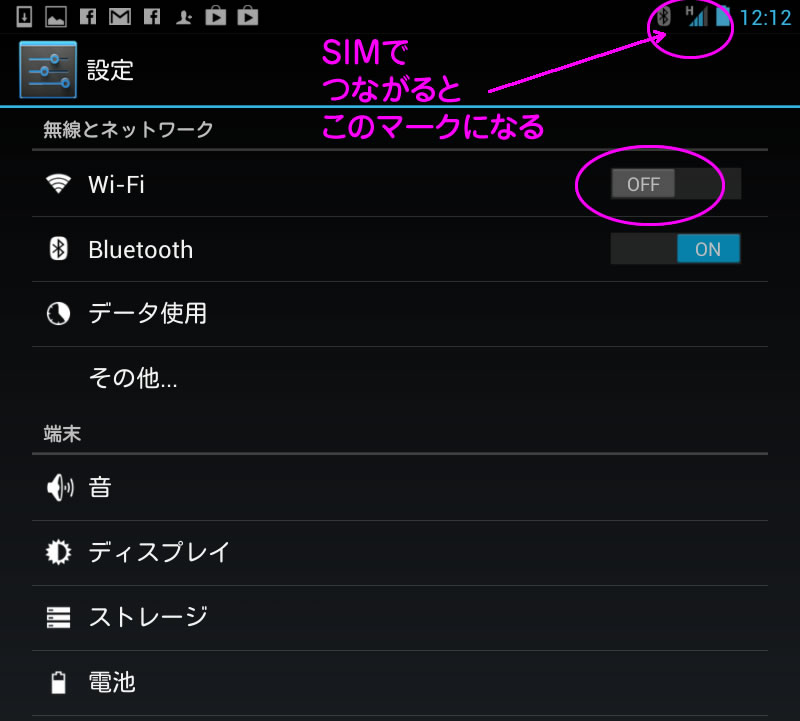
つながると、アクセスポイントのところに先ほど新しくつけたIIJmioというアクセスポイントが追加されています。


Wifiをオフにしてみると、電波がたっているのがわかります


 LTEじゃない場所でネットをしてみましたが、iPhone4で3Gでネットを見るよりも断然快適でした。
動画を見たり、マップでナビゲーションしたりする以外で、
外出先でメールチェックしたり、ネットを表示するくらいだったら断然OKです!

なかなか他に情報が載ってなくて苦労したので・・・
教えてくれた師匠に感謝、どうもありがとうございました。


参考になったよ!って方はwebの森のfacebookページへイイネをしてね(v^ー゜)

webの森のFBページへも来て下さい