2015年3月4日水曜日

世間に知られていないサービスや商品、なくても困らないので検索されないんだけど、知って貰いたい!そんなサービスへ集客する方法


たまたま友人が、「へ~~針に糸を通す方法こうやるんだ!」とシェアしていたので
動画を見ました。

針に糸を通す方法にも感心しましたが、
この方の動画プロモーションの使い方がとても上手なので備忘録しておきたいと思います。

動画で集客が流行っていますが、ここまで好感度が良く、丁寧に一人で作り上げているところをあまり見かけないので、ワタシ的に備忘録しておきたいと思いました。


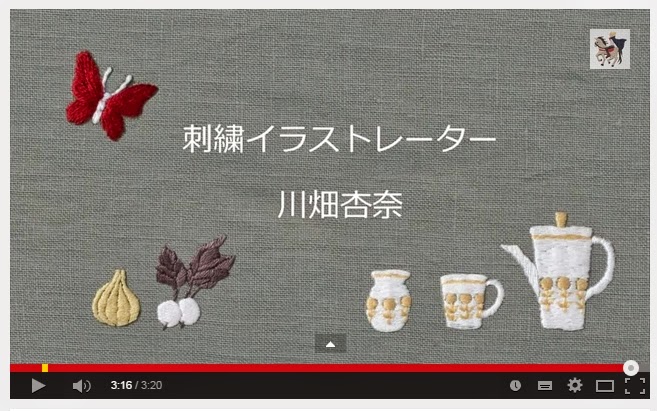
チャンネル登録するとこのページに行きます


ヘッダーからホームページにリンクがしてあるので、公式サイトを見ることも出来ます。


すごい!と思ったポイント

  • 「へ~役に立つ!」とか「おもしろーい!」とか「かわいい!」とか、見る人にメリットがある動画を出している
  • 表紙を見ただけでどんなものが見えるのががわかり、デザインを統一してるのでブランドが認知してもらえる
  • チャンネル登録してね・・と、ユーザーを誘導する終着点(動画配信者にとっての目標)をちゃんと示す
  • チャンネル登録したくなるような、チャンネルのヘッダーと、わかりやすく整理された動画
  • みんなの作品集もリストに入れて、素敵な刺繍ファンの広場を築いている
  • 主催者の女性作家さんがとても好感度高い(見てて楽しい)
  • 刺繍教室という、検索されにくい分野で作家として集客していく方法をよく心得ていると思います
  • そして最後に出るこの肩書きにすごい!上手ですね。「刺繍イラストレーター」って一言で自分がナニモノなのか、ユーザーさんお客さんに何を提供できるのかをちゃんとアピールできています。
  • 針に糸を通すという多くの人が困っている事を入口にすることで、世間に知られていないサービス、まだみんなが知らない商品、なくても困らないので検索されないんだけど、知って貰いたい!そんなサービスへ集客するのにとても良い方法だと思いました。


公式サイトはこちらのようです >annas


作家・芸術家・クリエイター、何か新しい分野の講師、びっくりするほど他にない美味しいものを作っているお菓子・飲食店さん、プレゼントにぴったりのオリジナルの商品を作っている雑貨屋さん、などなど・・・・・・・なくても困らない、誰も知らないサービスや商品を知って貰いたい方はぜひ参考にしてみてください。
この大事なポイントに目をそむけて、SEO対策ばかり頑張っても無駄な労力になってしまいます。


2015年2月28日土曜日

so-netの解約方法

so-netの解約をしようとしたのですが、
サポートページがとてもわかりにくく、
いろんな迷路をたどってやっと判明した、サポート電話がのっていたので
記録しておきます。

http://faq.so-net.ne.jp/app/ask_tel?SmRint=cs_fdm_ask_tel_noSearch


(追記)
ただいま電話が混み合っておりますので順番におつなぎいたします・・・

 これでしばらく10分くらい待ちましたが、辛抱強く待った結果
オペレーターさんと電話で話しができまして、無事解約できました。


2015年2月26日木曜日

Dreamweaverで、画像挿入したときにwidthとheightが自動で入ってしまうのを防ぐ


このサイトを参考に、こちらはcs6だったせいか、ちょっと違っていたので
» Dreamweaverの画像挿入時にwidthとheightを挿入させないやや強引な方法(CC版で確認済み。)|コワーキングスペース管理人のブログ


1)メモ帳を管理者権限で開く

2)ファイルメニューから下記のファイルを開く(すべてのファイルという種類にしないと出て来ないです)

C:\Program Files (x86)\Adobe\Adobe Dreamweaver CC\configuration\Objects\Common」フォルダのImage.js

3)上記の一行をコメントアウトして、その下に1行を加える


2015年2月14日土曜日

Wordpress TwentyTwelveにパンくずリストを設置する

備忘録なので雑な記録です。
参考サイト


投稿ページにパンくずリストを入れる


ここに書いてるように、
single.php
cotegory.php
tag.php

の該当箇所に、パンくずを出力するコードを入れます。

ただし、上記のサイトにarchive.phpが抜けているのでそちらにも同じように入れます。

固定ページにパンくずリストを入れる


header.phpのナビゲーションのあとに上記のタグをいれる


CSSを調整する


これは最初のサイトに記述してくれてあるcssを入れればうまくいきます


2015年2月13日金曜日

Googleドキュメントの2GBボーナスを貰う方法

耳寄りな情報を聞いたのでシェアします。


とっても便利なGoogleドライブ


外出先でノートパソコンや、タブレットを見ても、スマホを見ても、
Googleドライブに保存してあれば、Excel形式、ワード形式、PDF、すべて見ることができます。

それぞれのファイルには共有設定があり、
普段は共有しないで自分だけがアクセスできるようにしておいて、
必要なファイルだけ、特定の人を招待すると、一緒にそのファイルを見てもらったり、編集できるようになります。

そんなことしてセキュリティ大丈夫?って不安になりますが、
Googleのログインアカウントさえ、がっちがちにセキュリティを高めておけば安心だと思います。

例えば私のGoogleのアカウントは、新しいパソコンからログインしようとしただけで、必ずケータイに音声通話が来るようになっていて、そのロボットさんが言う数字を入力しないと、その先に進めないようになっています。

Googleには大事な情報をいっぱい保存しているので、セキュリティはかなり堅牢にしておかないと心配ですよね。


ということで・・・・この便利なGoogleドライブが、セキュリティ診断を受けるだけで、2GBもボーナス容量が貰えるということで早速セキュリティチェックやりました。


↓ここにアクセスします


↓ニュースはこちら


2月17日までだそうなので、急いだ方が良さそうです。

ボーナス容量がなくても、一度セキュリティはちゃんとチェックしておいた方が良いだろうし、良い機会だと思いました。


2015年1月31日土曜日

パソコン開いて調べ物する時の強い味方、TabCloud(タブクラウド)の使い方

パソコン開いて、何か企画を考えたり、原稿作りをしたりするときに、検索して参考になりそうなサイトをどんどん開いていくと、
ブラウザにタブがどんどん追加されていって、タブだらけ~~~っていう状態になりますよね。

このタブ全部保存しておいて後でもう一度、一式開きたくなる時ありませんか?

ブックマークで、何かフォルダを作っておいて、そこへ全部いれておいて、後からタブで開くで一気に展開することもできますが、ブックマークをひとつひとつしないといけないので面倒です。


企画書作っている最中に、他の特急の仕事が飛び込んで来て一時中断しないといけないこともあります。
でも後から、このタブ全部が一度に復活できたらなーっていうことありませんか?


そんなときに便利なのがGoogleChromeの拡張機能「TacCloud」


GoogleChromeにインストールすると、右上に雲のマークがでます。


途中でGoogleのアカウントでログインするようなメッセージがでます。
GoogleChromeなので、Googleのアカウントでログインしておくと、あとから呼び出せるというしくみのようです。


タブをたくさん開いておいてから、雲のマークをクリックすると、アイコンがずらーっと出てくるので、保存したい一式の右上の保存マークをクリックすればOK
名前をつけることもできます

たまたまダイビングのことを調べていていろいろタブを開いたので一気に保存です。


呼び出すときは再び、雲のマークをクリックしてから、+をクリック


そして、素晴らしい機能が、iPhoneやNexusなど、別のブラウザでも呼び出せます。

iPhoneに、GoogleChromeをインストールしておいて、
GoogleChromeでこのページにアクセスします。


すると、Googleのアカウントでログインするか聞いてくるので、ログインすると、同じようにiPhoneやNexusでも使えるようになり、
同じタブを開くことができます。


お客さん先に資料で見せたいサイトを、タブで一式開いておいて、保存
出先で、iPadやノートPCで開いて、一気にタブを出して置いてから、事例を紹介・・・
みたいな使い方ができますね。


かなり便利です!!!


webの森のFBページへも来て下さい