2015年1月31日土曜日

パソコン開いて調べ物する時の強い味方、TabCloud(タブクラウド)の使い方

パソコン開いて、何か企画を考えたり、原稿作りをしたりするときに、検索して参考になりそうなサイトをどんどん開いていくと、
ブラウザにタブがどんどん追加されていって、タブだらけ~~~っていう状態になりますよね。

このタブ全部保存しておいて後でもう一度、一式開きたくなる時ありませんか?

ブックマークで、何かフォルダを作っておいて、そこへ全部いれておいて、後からタブで開くで一気に展開することもできますが、ブックマークをひとつひとつしないといけないので面倒です。


企画書作っている最中に、他の特急の仕事が飛び込んで来て一時中断しないといけないこともあります。
でも後から、このタブ全部が一度に復活できたらなーっていうことありませんか?


そんなときに便利なのがGoogleChromeの拡張機能「TacCloud」


GoogleChromeにインストールすると、右上に雲のマークがでます。


途中でGoogleのアカウントでログインするようなメッセージがでます。
GoogleChromeなので、Googleのアカウントでログインしておくと、あとから呼び出せるというしくみのようです。


タブをたくさん開いておいてから、雲のマークをクリックすると、アイコンがずらーっと出てくるので、保存したい一式の右上の保存マークをクリックすればOK
名前をつけることもできます

たまたまダイビングのことを調べていていろいろタブを開いたので一気に保存です。


呼び出すときは再び、雲のマークをクリックしてから、+をクリック


そして、素晴らしい機能が、iPhoneやNexusなど、別のブラウザでも呼び出せます。

iPhoneに、GoogleChromeをインストールしておいて、
GoogleChromeでこのページにアクセスします。


すると、Googleのアカウントでログインするか聞いてくるので、ログインすると、同じようにiPhoneやNexusでも使えるようになり、
同じタブを開くことができます。


お客さん先に資料で見せたいサイトを、タブで一式開いておいて、保存
出先で、iPadやノートPCで開いて、一気にタブを出して置いてから、事例を紹介・・・
みたいな使い方ができますね。


かなり便利です!!!


2015年1月21日水曜日

領収書をパソコン(Excel)で作って印刷する、またはPDFにする方法

領収書をパソコンで作って印刷する方法

これが一番簡単です。


lzhファイルを解凍すると、このような解説とExcelのファイルが入っています。

-------------------------------------------
■ 領収書

領収、控え、入金伝票がセットで2タイプの印刷が可能。

 通常使用している領収書以外に、別の領収書が必要なときは
ありませんか、そんなときに必要なだけ印刷して使用できる領収書です。
2つのタイプを用意しました。
1、手書タイプ
 A4サイズに3枚の領収書を印刷します。PCからの入力も可能です。
2、パソコン入力タイプ
 領収書に入力したデータが、控の領収書と入金伝票に挿入
 されますので、1回の入力で3枚の伝票が完成します。
 控と入金伝票の背景は白に設定しました。  

-------------------------------------------

lzhのフォルダが解凍できない場合はこちらに解凍ソフトがあります。


Excelで開いて、宛名、日付、金額、差出人を記入すればOKです


印刷する方法、またはPDFにする方法


2015年1月16日金曜日

ウィンドウズのフォルダのアイコンを変更する方法(icoファイルをダウンロードできるサイト)

ウィンドウズのフォルダに印をつけて見た目を変える方法です


フォルダの上にマウスをのせて、右クリック、⇒プロパティ
⇒タブのカスタマイズ の下の方にアイコンの変更というところがあり、
そこで変えることができます。 (例はwindows7です)


ところが、ウィンドウズに元から入っているアイコンがイケテナイのばかりで、
もっと楽しい(目立つ)アイコンに変えたいという事があるんですが、
これはicoファイルでないと適用できません。

icoファイルは、アイコンをpngなどで作っておいて、
変換ツールなどを使い変換することもできますが、わざわざ手間がかかることをするのも何なので・・・・・

icoファイルをダウンロードできるサイト


icoファイルがダウンロードできるサイトを探しました。
(png形式やgif形式のフリーアイコンダウンロードサイトは結構あるのですが、ico形式はあまりなくて)良いところを見つけたので紹介しておきます。


右の方に DownloadICO というボタンがあるので、そこをクリックすると、
ico形式のファイルがDownloadできます。
先ほどのプロパティから、これを選択すればOKです。


2015年1月15日木曜日

cssで背景の色を半透明に

備忘録です。

例えば、白いボックスの背景色を50%の透明にする場合


白 #FFFFFFをrgbaの数字に変更するにはこういうサイトで調べます。

http://www.color-sample.com/colors/639/

白は、255 255 255 なので、半透明の背景色にするには


background-color: rgba(255, 255, 255, 0.5);


(解説)
RGBを、Red Green Blueの表記にすると 255 255 255 そして最後が透明の度合いです。


黒い背景のボックスを、20%の透明にする場合


ブラック #000000は、rgbaの数字にすると 0 0 0になるので


background-color: rgba(0, 0, 0, 0.2);


例えば、こんな色 ネイビーブルーを70%なら


Red : 52 Green : 61 Blue : 85
なので、
background-color: rgba(52, 61, 85, 0.7);


ということになります。


2015年1月8日木曜日

椅子に置くだけで腰痛改善<バックジョイ> (・∀・)イイです!

一日のうち長時間、机に座る仕事をしている皆さん、腰痛対策どうしてますか?

私も腰痛持ちというほどではないんだけど、長時間座っていると、腰や足が疲れてくるというか、どんどんお尻が前の方にずれてきて、姿勢が悪くなってきて、椅子をいくつか試してみたり、バランスボールを買ってみたりしたんですが、どれも疲れてしまい長時間使えず悩んでました。

ところが今回試した、バックジョイという補助器具がすごく良かったので紹介します。


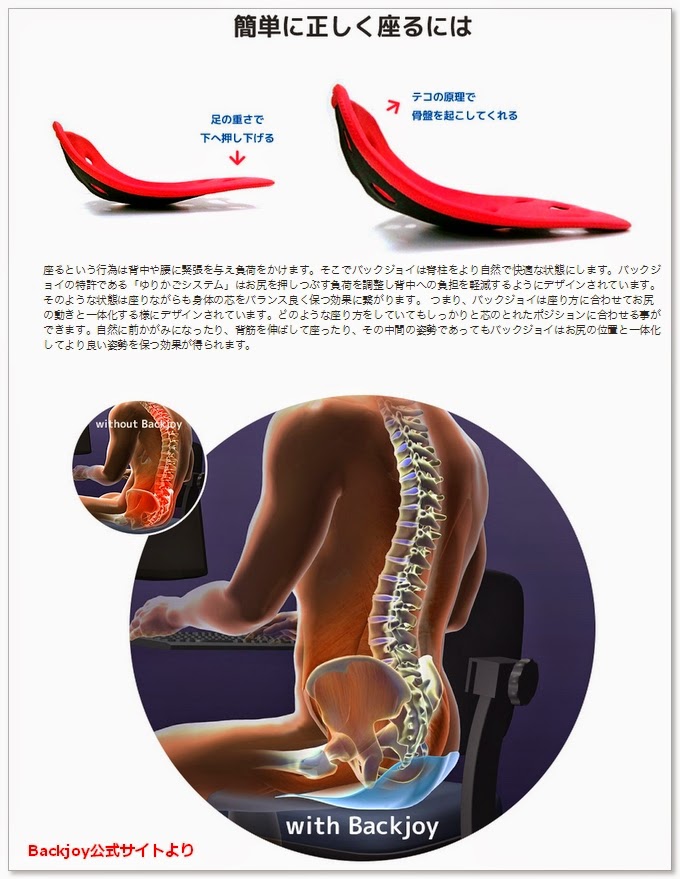
こんな感じのものです。柔らかめのプラスチックでできていて、椅子の上に置いて、その上に座るだけなんですが、これがなかなか具合が良いです。

座るだけで背骨が良い感じに延びてくれて、疲れが違います。
Backjoyでの座位に慣れると、Backjoyなしにしてみると腰に負担がかかってるなーと実感してしまいます。

腰痛に良いという数万円する椅子は、もし合わなかったら粗大ゴミになっちゃうしかなり悩んでしまいますが
これくらいの価格なら手軽に試せるので良いですよね。

大きく分けて4種類あるので、購入するときに迷ってしまうかもしれませんがこのようになっています。


わたしは、通常のリリーフを試して見て、お尻がすべって行っちゃうような気がしたので、ポイスチャープラスの小さいサイズの方にしました。
ポイスチャープラスは、サンダルのクロックスのような素材ですべりにくいのです。

通常のリリーフは蒸れないという利点があるそうなのでもしかしたら夏はこちらの方が良いかも・・・・

バックジョイのアマゾンでの一覧はこちら
リリーフはこれ
リリーフミニ
ポイスチャープラスはこれ
ポイスチャープラスミニはこれ
わたしが購入したのはこれ


2014年11月17日月曜日

GoogleChromeで、スマホ・PC・タブレット、複数デバイスチェック

GoogleChromeの機能「要素を見る」を長年便利に使っていましたが、いつの間にか、進化してました。
1つのブラウザで、iPhoneやiPadはもちろん、Kindleや、Blackbery、Nexus、その他ほぼ全部のスマホや、タブレットを網羅していて、それに切り替えて確認ができることを発見しました。
気がつくまでにかなり時間かかってしまったので、ここで詳しい使い方を紹介します。


①GoogleChromeで、webを表示します


②調べたい場所の上にマウスをおいて、右クリック⇒要素を検証


③左にHTMLコードが出て、右側に、それに対応するスタイルシートが出ます


④このマークを押します


⑤ここの▼をClickすると、いろんなデバイスに切り替える窓が出て来ます


iPhone5を選んでみました


マホ対応しているブログサイトを、iPadminiにて表示させてみました。


GoogleNexus5で表示させてみました


変わらない場合はブラウザを更新(リロード)してみてください


iPadminiで表示させてみました。PCサイトが表示されます。


アイコンが、指の大きさに変わって芸が細かいです。
つまり、ボタンなどの大きさが押しやすいかどうかも、わかるということ・・?


黄色いバーに忠告が出ている時は、ブラウザを更新した方がちゃんとした結果が出てくるようです。


ブログの記事をiPhone5で表示したところです。


横向きにするとちゃんと画像が、左右いっぱいの幅になるように調整されているか・・・確認できます。


2014年11月14日金曜日

WordPressで1カラムのスマホファーストなサイト

りんご農家さんのサイトを10年ほど前に作らせていただき、その後ずっと古い外観のまま更新を続けてきたのですが、
このたび久々にリニューアルをしました。
すきがら農園さんのサイトです。

Before

After

スマホファーストな設計

このサイトはオーナーさんがブログをしたいとか、フォームメールで販売したいとかのご希望がなく、ただ毎年、りんごの時期に営業案内を更新していくだけなので、特にリニューアルをして欲しいというご希望はなかったのですが、やはり今の時代、スマホ対応してないのはまずいですよね・・・ということで提案させていただきました。

ページ数も少なく、ブログなどのコンテンツもないシンプルなサイトです。
特にWordPressでやらなくても、静的に作っても問題なかったのですが、スマホ対策を考え、レスポンシブ・ウェブデザインがやりやすいということで、WordPressを入れて、ワンカラムのシンプルなテーマをインストールしました。

Graphy

使わせていただいたのは、Themegraphyで紹介されていた、WordPress.orgテンプレート、Graphyです。

とてもシンプルな美しいテンプレートで、ちょっとだけスタイルシートを追加しただけで出来ちゃいました。

ブラウザ、いろんな幅に対応しているので、どんどん縮めていくと、外観がくるくる変わっていきます。

iPhoneのようなサイズになるとこんな感じです↓

レスポンシブ・ウェブデザインで気をつけること

1)写真の横並びはリストを使うと良い


2)写真の幅は基本コンテンツの横幅いっぱいで作っておいて、あとの表示はスタイルシートにお任せする


たとえば、コンテンツの横幅を960pxって決めたら、すべての写真は原則そのサイズでアップしておいて、あとはスタイルシートにお任せすれば、ブラウザの幅に合わせて縮小してくれるので便利です。


4)ウィジェットが便利


サイドバーウィジェットからすべてはずせば、自動的にワンカラムになります。
(ページ作成のときに、全幅のテンプレートを選んでも良い)
フッターは4つついていたので、左から、
サイトロゴ、固定ページメニュー、カスタムメニュー、アドレスの4つに分けました。

ブラウザの幅が小さいときは、これがタテ並びになります。


5)ギャラリーが自動作成


写真を追加しようとして、「ギャラリーを作成」というメニューがあったので、何だろうって思いながら追加したら、超簡単にギャラリーが作れました。
最近のWordPressはすごい高機能なんですね(若干浦島太郎だったわたし)


素晴らしい景色の中、広いりんご園でのんびりとピクニックしてみたい方はぜひ、長野県松川町のすきがら農園に問い合わせてください。
(すみませんがメール対応ができるスタッフさんがおりませんので、すべて電話かFAXでの対応となります)

長野県中央自動車道松川インターから車で5分、車いす可能、ペット可能、お弁当持ち込み可能、(園内に椅子や、直売所の2Fに休憩室あり) おつけものやお茶のサービスあります。

毎年りんご狩りが出来る期間が区切られていて、その時期しか開園していませんので注意ください。


webの森のFBページへも来て下さい